Содержание
Зачем нужна компания на CADBase
Современная разработка редко бывает одиночной. Инженеры, конструкторы и технологи работают в командах: кто-то — за чертежи, кто-то — за расчёты. Для организации командной работы на платформе используются компании с ролевой моделью доступа.
Компания на CADBase — это не просто «профиль организации». Это организационная единица, которая:
- Владеет контентом. Компоненты можно привязать к компании, чтобы открыть к ним доступ всей команде.
- Управляет доступом. Члены компании получают доступ к её ресурсам согласно своим ролям.
- Работает как единое пространство. Все члены компании работают с одним набором данных, а не пересылают файлы друг другу.
Если вы работаете в одиночку, достаточно личного профиля. Но как только над проектом начинает работать больше одного человека, компания упрощает и распространение доступа, и совместную работу.
Важно: компания — это не то же самое, что личный аккаунт. Один пользователь может владеть несколькими компаниями и одновременно состоять в нескольких чужих компаниях.
Создание компании
Создать компанию можно на сайте платформы по адресу https://app.cadbase.ru/#/company/create.
Форма запрашивает базовые сведения об организации. Желательно заполнить полное и сокращённое наименование, второе используется в списках и карточках компонентов.
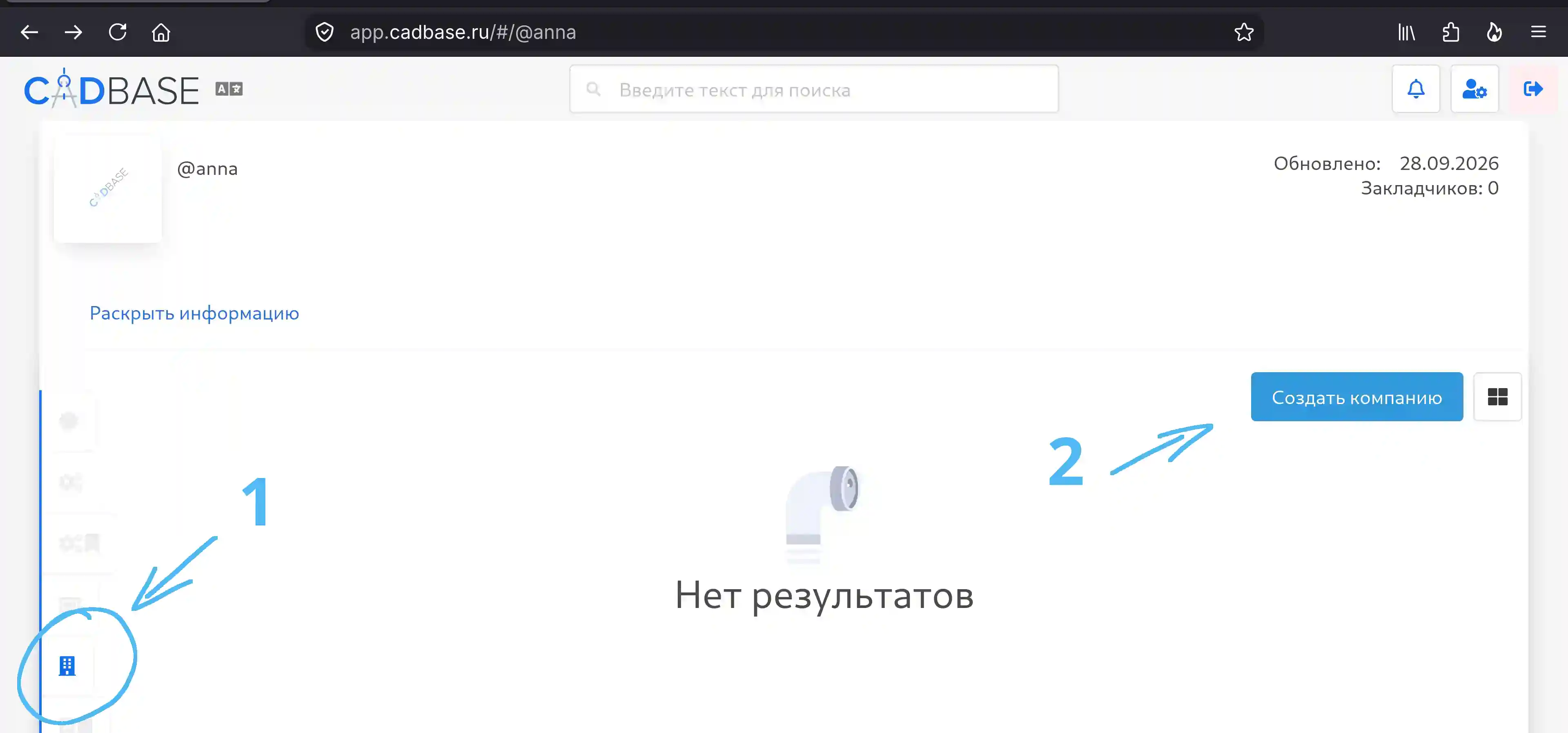
После создания вы становитесь владельцем компании.
Права доступа к компоненту
Доступ к компоненту можно получить двумя путями: через прямую выдачу доступа конкретному пользователю или компании (раздел Доступ в настройках компонента), либо через членство в компании-поставщике компонента (роли в компании). Это независимые механизмы: прямой доступ указывает уровень явно, а доступ через компанию определяется ролью пользователя.
Уровни доступа
Сейчас на платформе доступны два уровня доступа:
| Уровень | Что разрешено |
|---|---|
| Управление | Просмотр и изменение компонента. |
| Чтение | Просмотр компонента без возможности изменения. Пользователь может участвовать в обсуждениях. |
Прямой доступ к компоненту
Прямой доступ выдаётся на конкретный компонент и не требует членства в компании. Настроить доступ может только владелец компонента.
Откройте карточку компонента и перейдите в раздел Доступ — он находится в горизонтальном меню карточки.
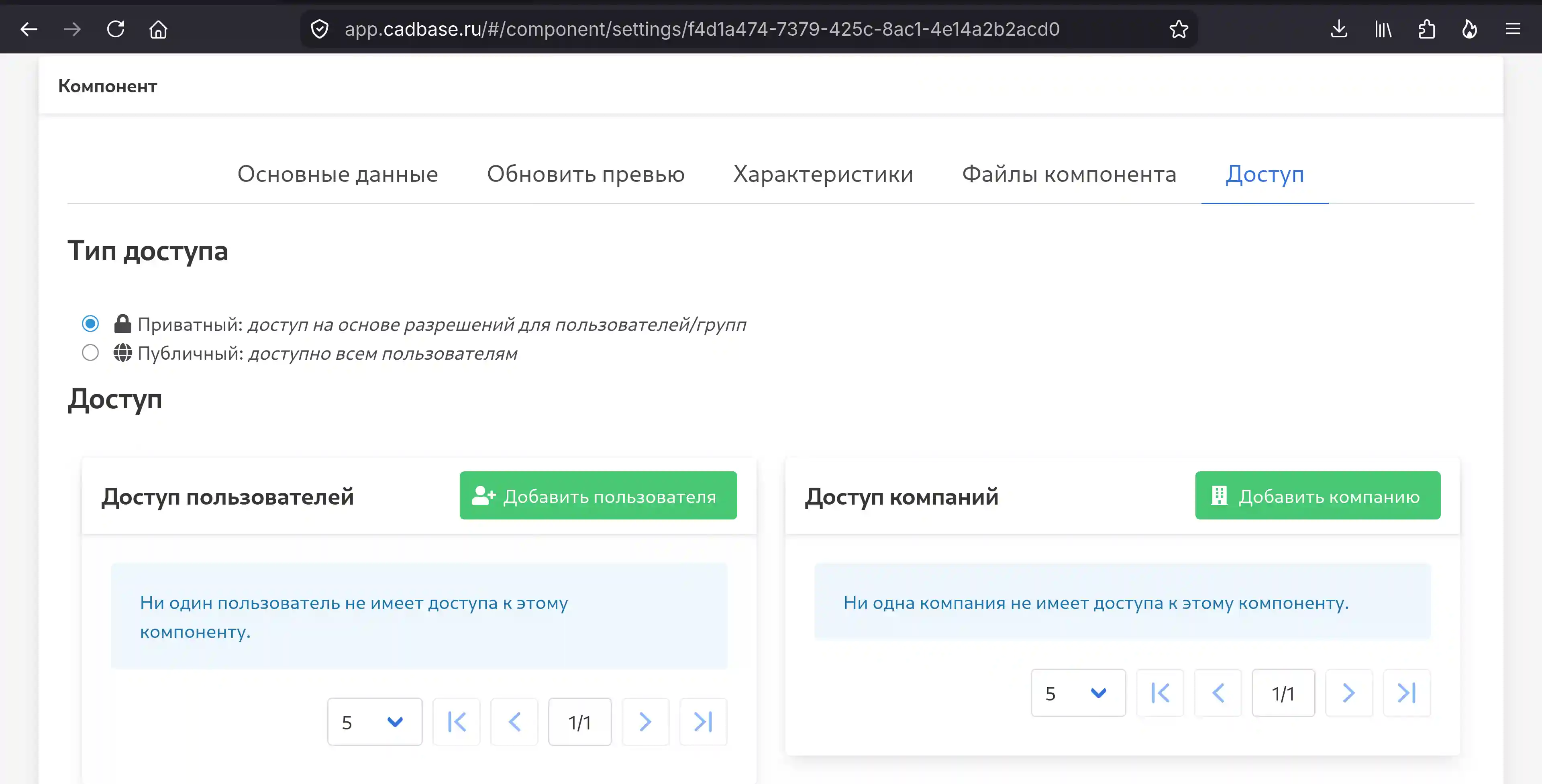
Выдача доступа
Добавить пользователя — выдать доступ конкретному пользователю. Укажите имя пользователя и уровень доступа.
Добавить компанию — выдать доступ компании. Все её члены получат доступ к компоненту согласно своим ролям.
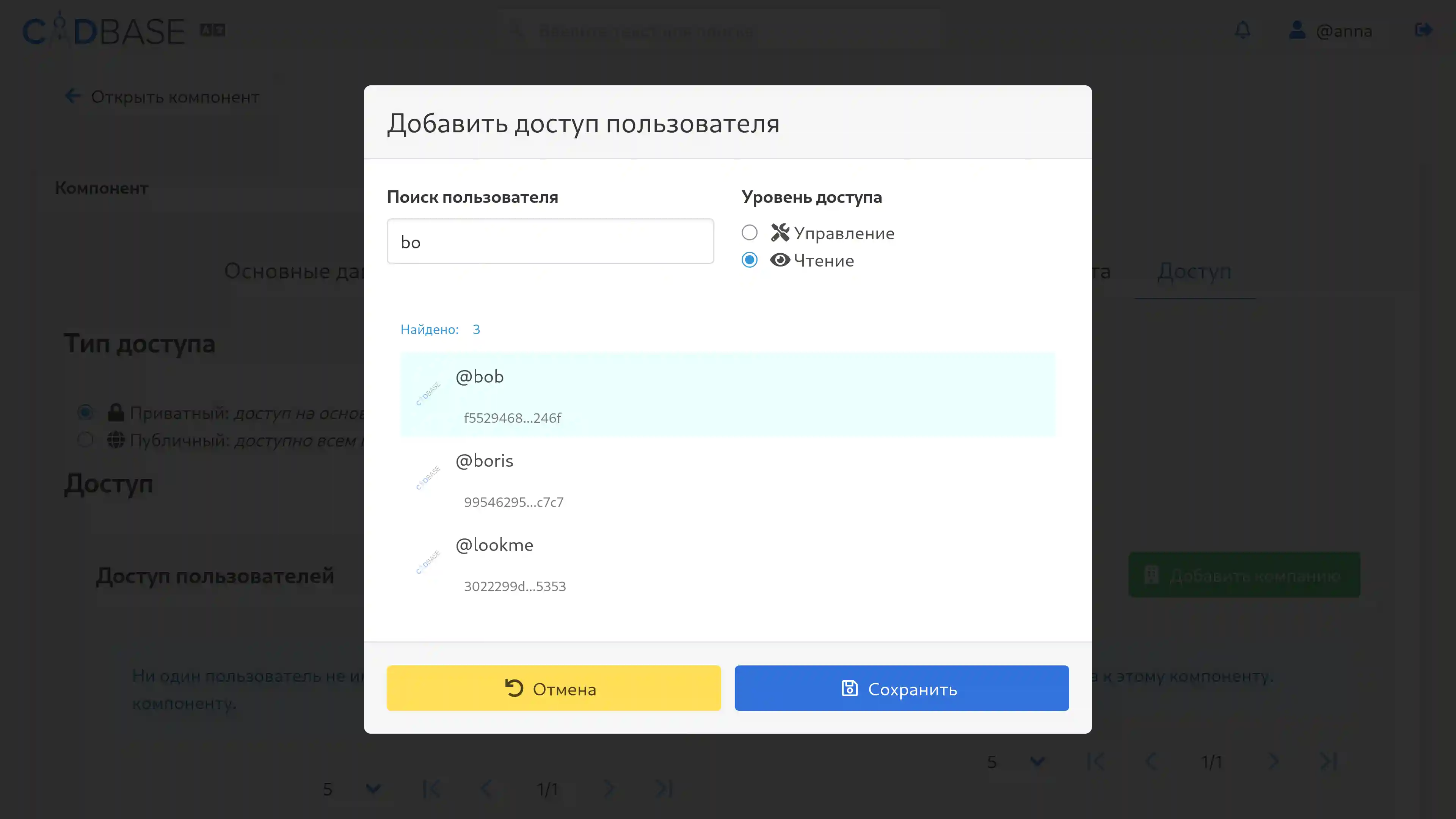
Прямой доступ действует только на тот компонент, для которого выдан.
Доступ через роли компании
Если компонент привязан к компании, доступ к нему получают все её члены согласно своим ролям. Это удобнее, чем выдавать доступ каждому сотруднику отдельно.
Настройка ролей находится в разделе Члены в настройках компании (меню в левой части экрана).
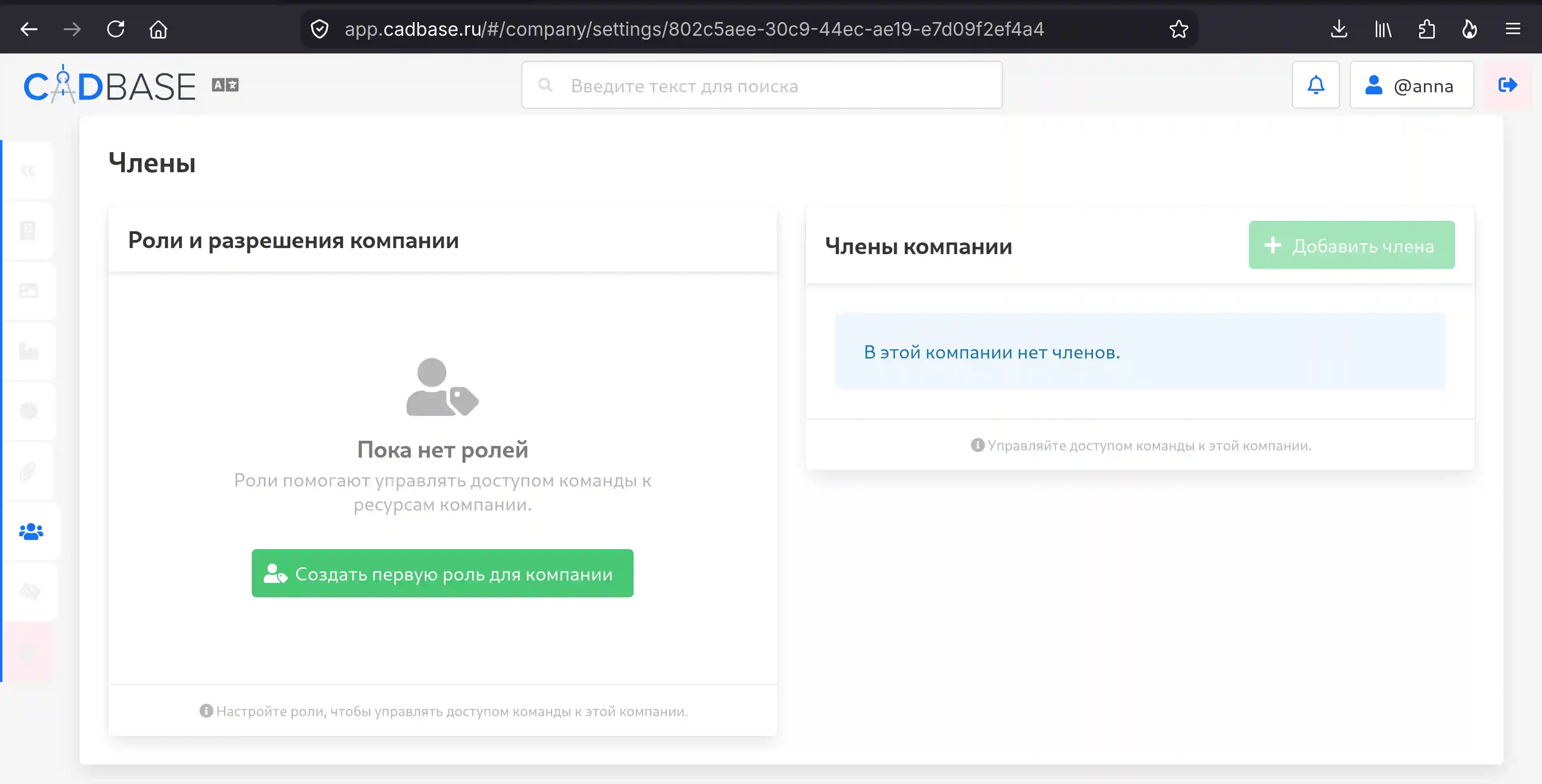
Создание роли
Каждая компания имеет собственный набор ролей — роли не переходят из одной компании в другую. Нажмите Новая роль и задайте имя. Например, для компании на скриншоте созданы две роли:
- Руководитель — Управление. Полный доступ к данным компании и наследуемый доступ без снижения уровня.
- Инженер — Чтение. Просмотр компонентов компании, полный доступ к компонентам во владении и участие в обсуждениях.
После создания роли добавьте ей разрешения через раздел управления ролью. Названия и набор ролей вы определяете сами.
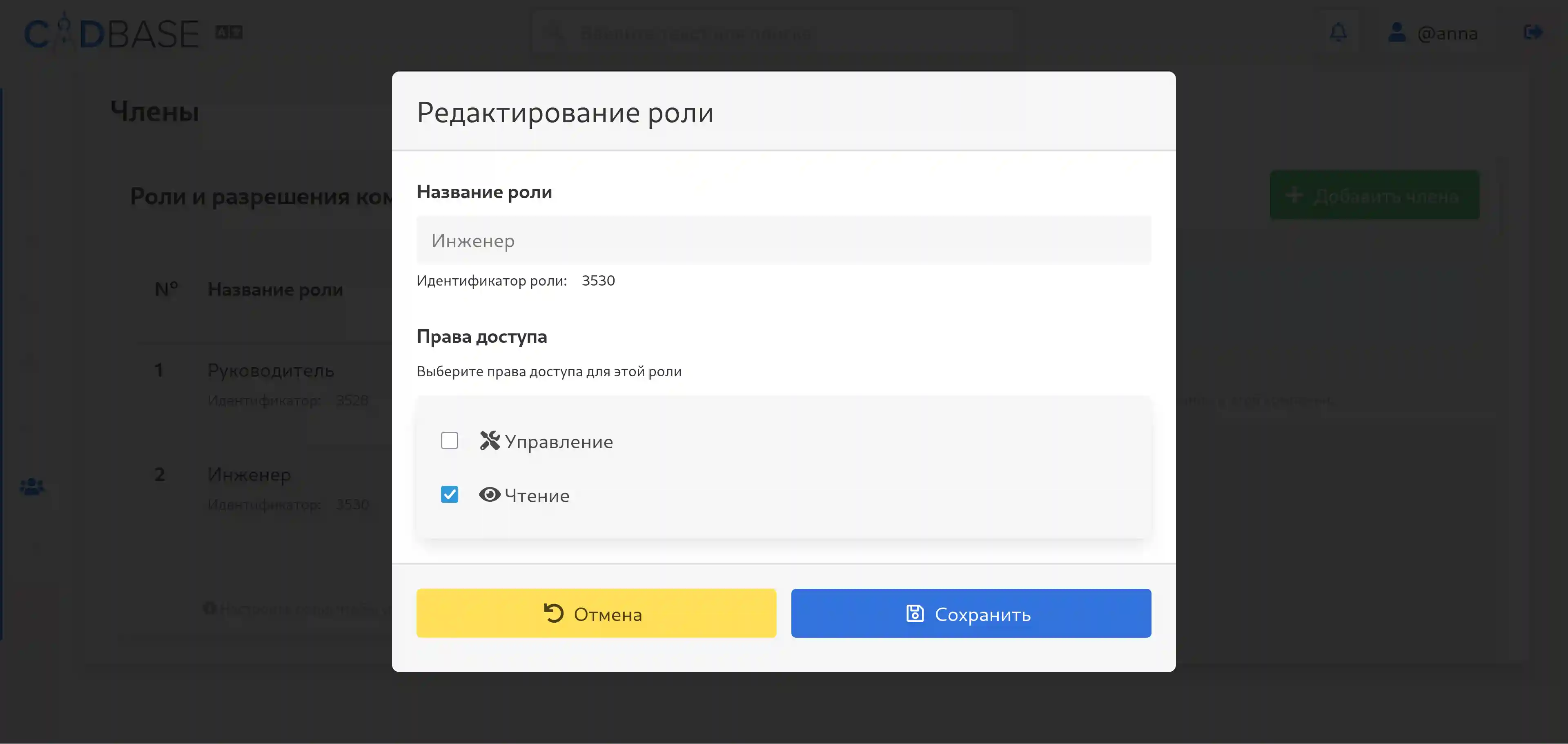
Примечание: удалить роль, которая назначена хотя бы одному члену, невозможно. Сначала отвяжите роль от пользователя, иначе сервер вернёт ошибку. Это защита от ситуации, когда сотрудник остаётся «без прав» из-за удаления роли.
Добавление членов
В том же разделе Члены нажмите Добавить члена:
- Поиск пользователя — по имени пользователя, имени или эл.почте.
- Выбор роли — из списка созданных ролей компании.
- Подтверждение — нажмите кнопку Сохранить.
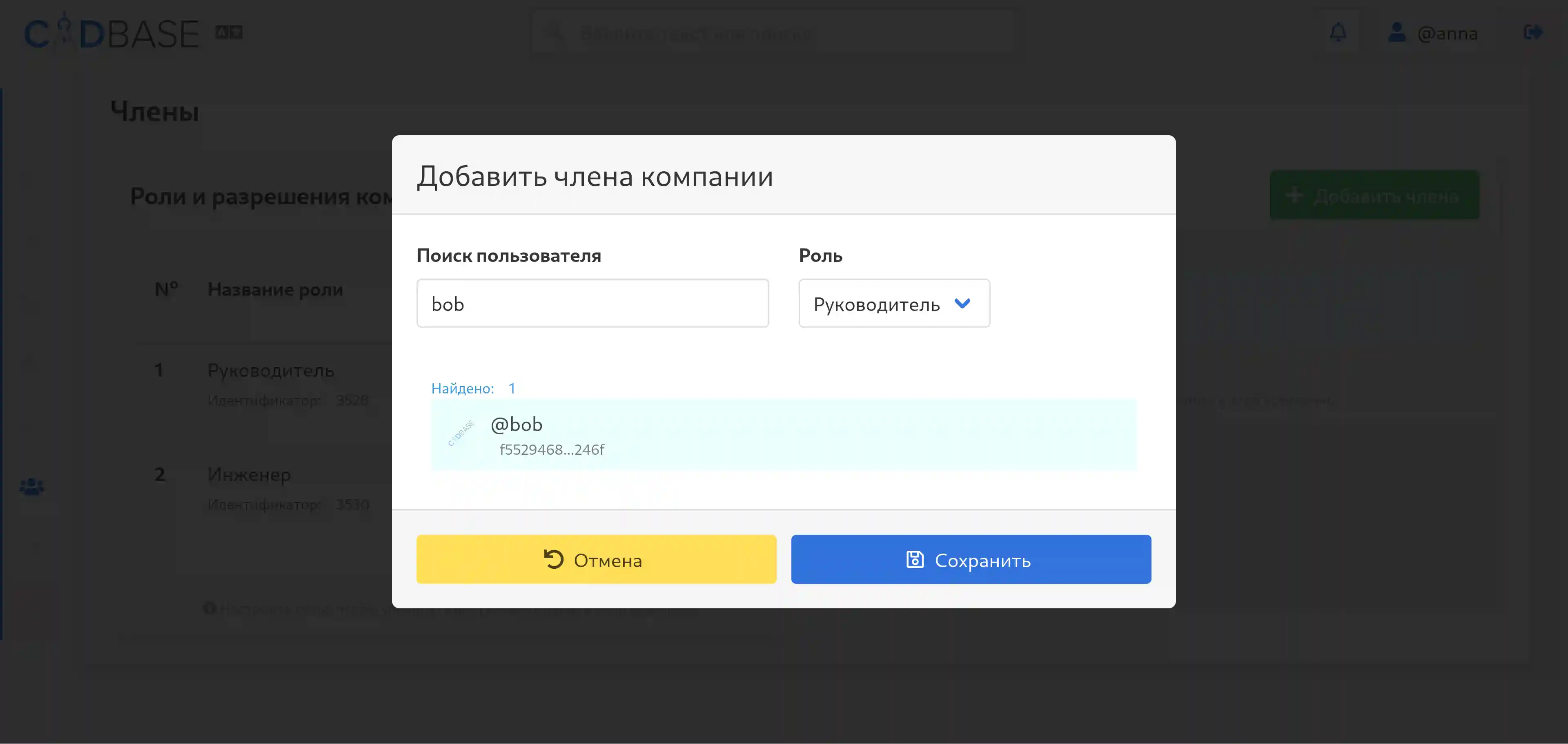
Пользователь должен быть уже зарегистрирован на платформе. Если его нет — попросите зарегистрироваться, а затем добавьте.
Примечание: поиск работает только по данным, к которым есть доступ, поэтому может потребоваться сделать искомый профиль публичным. После добавления профиль можно снова сделать приватным.
Что видит новый член
Сразу после добавления:
- Получает доступ к ресурсам компании согласно своей роли.
- Может видеть компоненты, стандарты и заявки компании.
Личный профиль участника остаётся приватным — членство в компании не раскрывает его данные другим пользователям платформы, если только он сам не сделает профиль публичным.
Если у пользователя есть и прямой доступ, и доступ через компанию — действует более высокий уровень.
Совместная работа над компонентами
Рассмотрим сценарий: команда из трёх человек работает над серией редукторов.
Распределение ролей
| Сотрудник | Роль | Что делает |
|---|---|---|
| Анна | Без роли (владелец) | Управляет доступами и данными компании, создаёт компоненты. |
| Боб | Руководитель | Изменяет данные компании и компонентов. |
| Борис | Инженер | Просматривает компоненты компании, работает со своими компонентами, участвует в обсуждениях. |
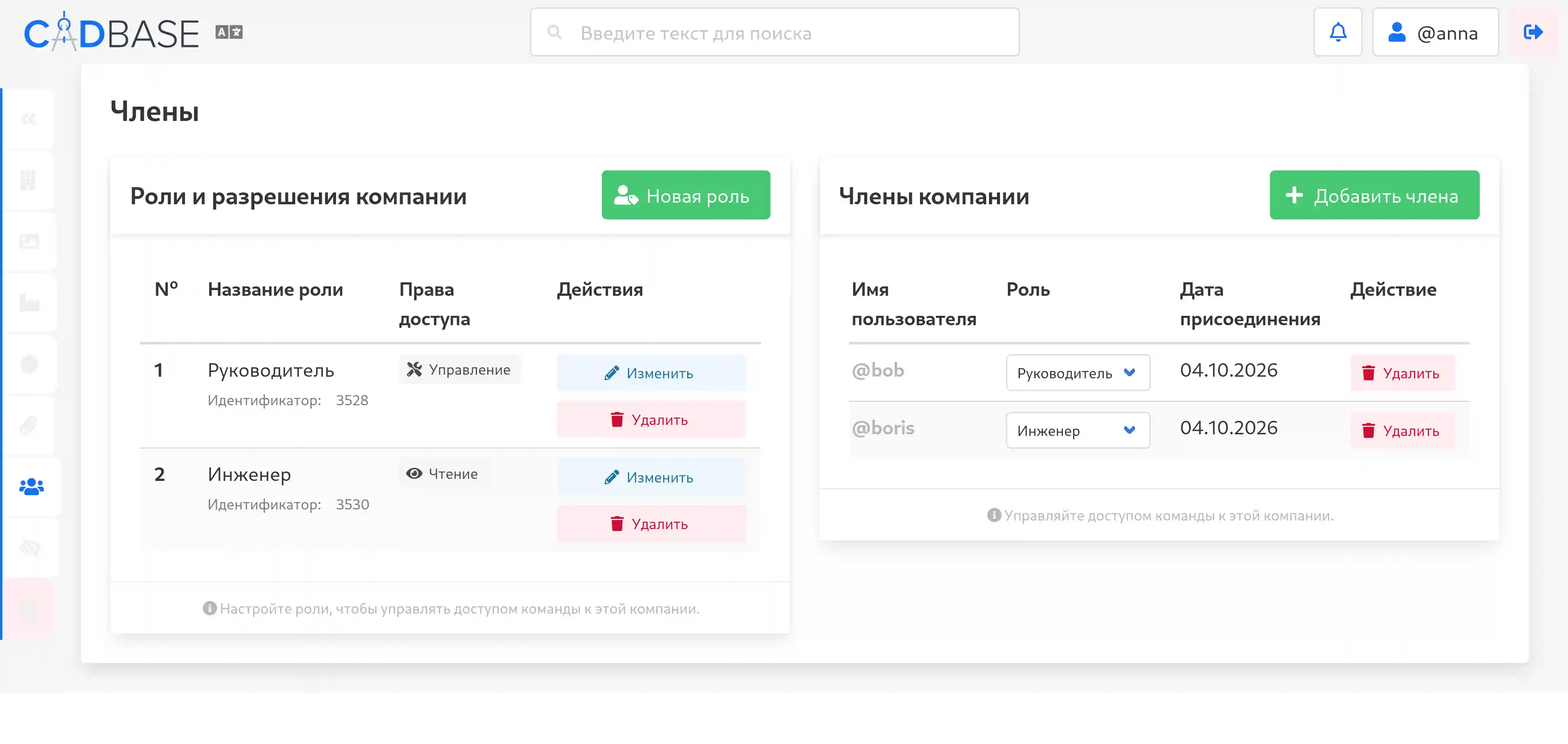
Дальше все действия над компонентом проверяются через роли:
Пользователь → Компания → Роль → Уровень доступа → КомпонентТо есть Боб может изменять данные компонента, потому что его роль даёт уровень Управление. А Борис — только просматривать, потому что у него Чтение.
Как компонент попадает в компанию
Когда Анна создаёт компонент и на его карточке нажимает Добавить поставщика компонента, указывая компанию, эта компания становится поставщиком компонента.
После этого Боб и Борис автоматически получают доступ к компоненту согласно своим ролям — без необходимости выдавать доступ каждому отдельно.
При этом Анна остаётся владельцем компонента, даже если указана компания-поставщик.
Чем отличается выдача доступа от указания поставщика
Это два независимых механизма, которые решают разные задачи.
Выдача доступа (раздел Доступ на карточке компонента) даёт право просматривать или изменять компонент. Уровень доступа указывается явно: Управление или Чтение.
Указание поставщика (раздел управления поставщиками на карточке компонента) — компания становится поставщиком компонента, а её участники получают доступ согласно ролям.
Оба механизма можно использовать одновременно: например, указать компанию поставщиком компонента и дополнительно выдать прямой доступ внешнему подрядчику.
Практические рекомендации
- Не давайте всем участникам максимальный уровень доступа. Даже если команда маленькая, лучше создать две роли для управления и просмотра. Это защитит от случайного изменения компонентов.
- Используйте прямые доступы для подрядчиков. Не добавляйте фрилансеров в компанию с чувствительными данными. Лучше создать отдельную компанию или выдать им точечный доступ к конкретным компонентам. Так вы не раскроете всю структуру проектов.
- Проверяйте роли перед удалением. Если роль не удаляется — значит, кто-то её использует. Сначала переназначьте роли.
Уровни доступа независимы друг от друга. Даже если профиль пользователя или компании открыт для всех, доступ к конкретному компоненту может быть ограничен. И наоборот.