Оглавление
Библиотека CADBase
Библиотека CADBase (CADBase Library) — это мост между FreeCAD и платформой CADBase, который добавляет к локальному проектированию преимущества облачного проектирования:
- ✓ Доступность — работайте с проектами с любого устройства.
- ✓ Хранилище проектов — синхронизация FreeCAD с облачным хранилищем.
- ✓ Работайте в команде — параллельная разработка компонентов и модификаций.
- ✓ Безопасность — надёжное хранилище и эффективное управление версиями.
- ✓ Библиотека компонентов — используйте готовые детали с моделями для FreeCAD.
Сохраняйте проекты через дополнение CADBase Library для FreeCAD и получайте доступ к компонентам с любого компьютера.
Наборы файлов на платформе CADBase
Концепция наборов файлов
Наборы файлов организуют данные по программам внутри модификации компонента. Например, конструктор работает с набором FreeCAD, а документация прикрепляется непосредственно к модификации.
Ограничений на хранение данных в наборе нет — можно загружать любые файлы.
Специализация наборов
- FreeCAD — чертежи, модели и ресурсы для проектирования в FreeCAD.
- Прочие наборы — файлы из различных САПР и программного обеспечения.
Как работает дополнение
Дополнение создаёт иерархию папок компонентов и синхронизирует только файлы набора FreeCAD. Это позволяет команде работать параллельно в разных приложениях без конфликтов версий.
Установка и настройка
Установка через Менеджер дополнений FreeCAD
Это самый простой способ установки CADBase Library:
- В главном меню FreeCAD выберите Инструменты откройте Менеджер дополнений.
- Дождитесь, когда обновится список доступных дополнений.
- В строке поиска введите “CADBase Library” и выберите найденный верстак.
- Нажмите кнопку Установить и дождитесь окончания процесса.
- Перезапустите FreeCAD.
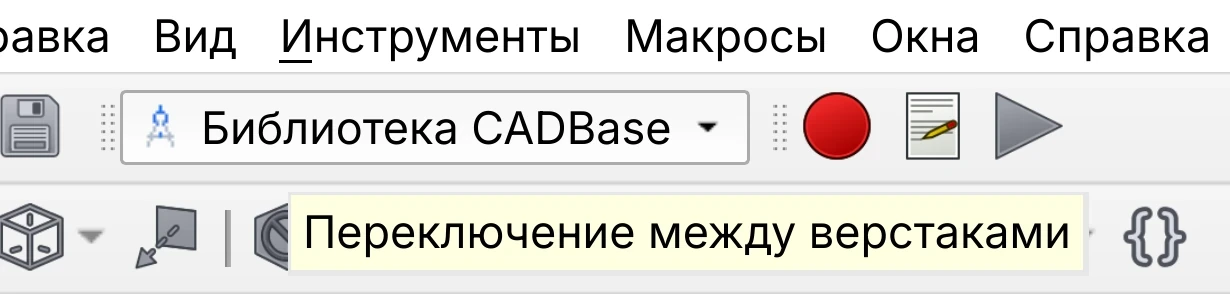
- После перезапуска в списке верстаков появится Библиотека CADBase.
Для работы с CADBase Library необходима версия FreeCAD 0.21 или выше.
Настройка
Первый запуск и настройка
После перезапуска FreeCAD:
- Выберите верстак Библиотека CADBase.
- Укажите папку для локальной библиотеки.
Ваши компоненты из CADBase будут доступны в этой папке.
Конфигурация верстака
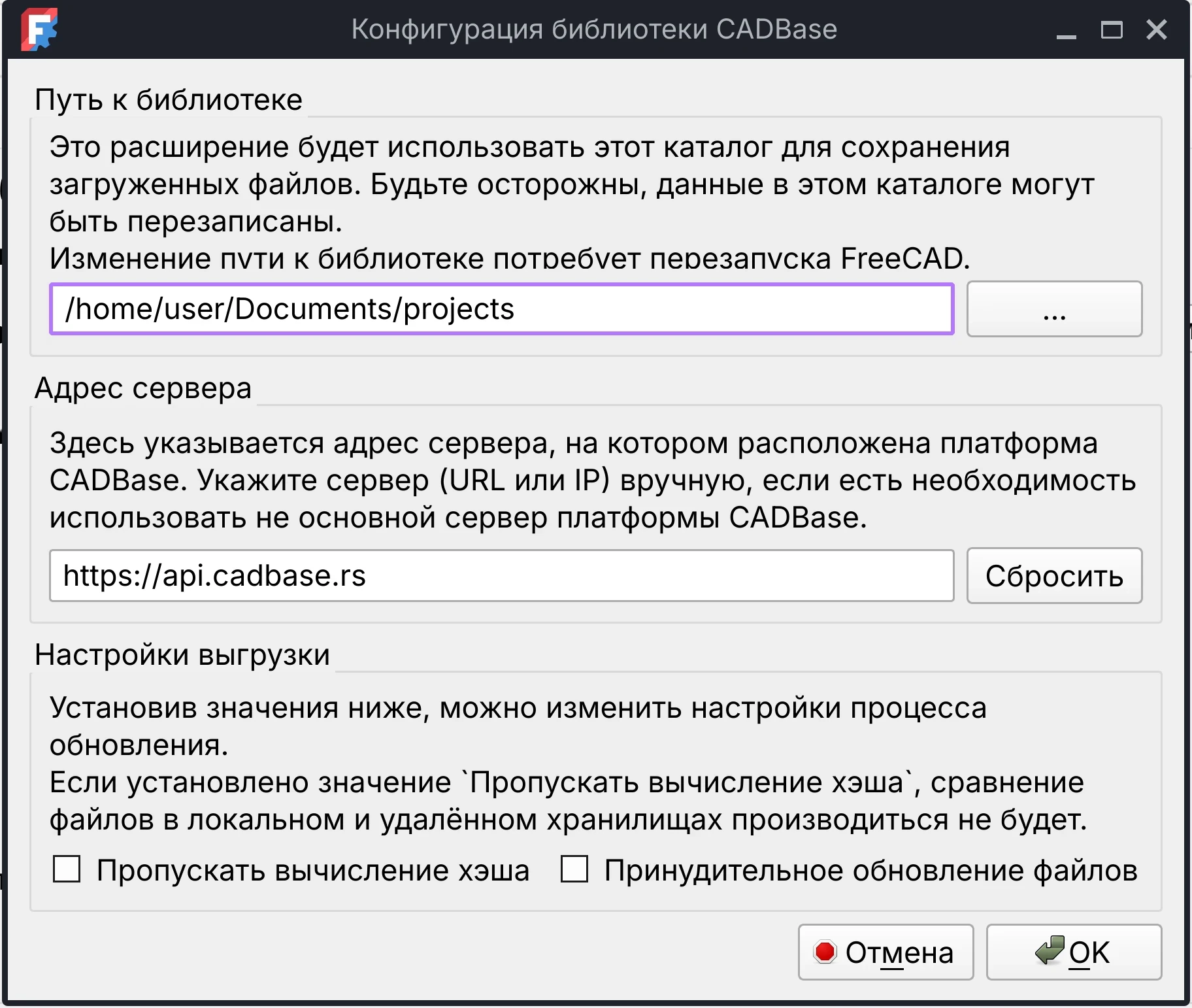
Чтобы открыть окно Конфигурация библиотеки CADBase:
- В окне Библиотека CADBase перейдите на вкладку Опции.
- Нажмите кнопку
 Настройки.
Настройка пути библиотеки
Укажите папку на вашем компьютере, в которой будет храниться локальная библиотека компонентов.
Изменения вступят в силу после перезапуска FreeCAD. При изменении пути существующие файлы не переносятся автоматически.
Адрес сервера
Укажите URL или IP-адрес сервера CADBase для подключения.
Для возврата настройки в значение по умолчанию, достаточно нажать Сбросить.
Параметры загрузки
Настройте логику работы с облачным хранилищем:
Пропускать вычисление хеша
Загружает только новые файлы, не проверяя изменения в существующих.
Принудительное обновление файлов
Обновляет все файлы в облаке, игнорируя проверки.
Эти настройки влияют только на отправку данных в облако. При скачивании файлы никогда не перезаписываются автоматически.
Авторизация на платформе CADBase
Для работы с облачным хранилищем необходимо получить токен доступа:
- Нажмите кнопку
 Авторизация в окне Библиотека CADBase.
 - В открывшемся окне введите:
- Имя пользователя (ваш логин)
- Пароль
- Для новых пользователей: отметьте Устанавливается для создания нового пользователя....
- Нажмите кнопку OK для получения токена.
- Дождитесь завершения авторизации.
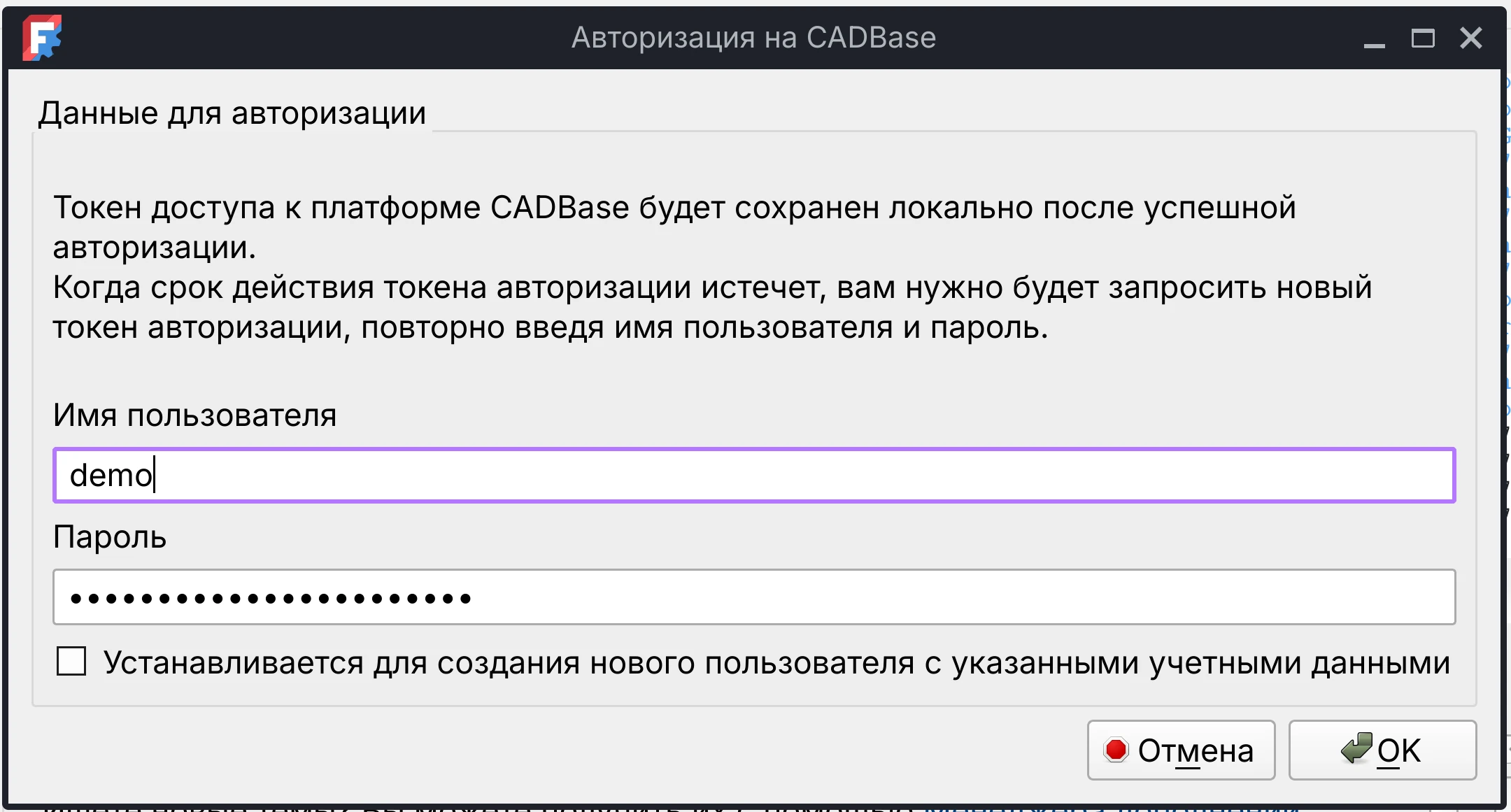
Данные авторизации будут сохранены — при следующих запусках FreeCAD ввод пароля не потребуется.
Обновление токена: повторите шаги 1 и 4.
Проверка работы
Убедитесь, что библиотека корректно подключена к вашему аккаунту:
- Переключитесь на верстак Библиотека CADBase.
Нажмите
 Обновить список.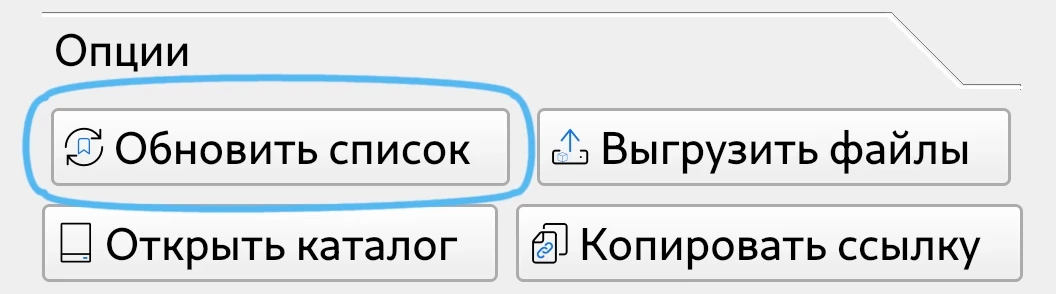
- Дождитесь появления ваших избранных компонентов в дереве библиотеки.
Примечание: После нажатия кнопки дождитесь завершения процесса... Время зависит от объема данных и скорости интернета. Не закрывайте FreeCAD и не прерывайте процесс, иначе данные не загрузятся полностью.
Готово! Если вы видите список компонентов — настройка прошла успешно. Можно переходить к работе с библиотекой.
Навигация и управление
Структура локального хранения
- Библиотека (синий блок) — корневой уровень, отображаются избранные и загруженные компоненты.
- Компонент (фиолетовый блок) — на этом уровне отображаются модификации компонента.
- Модификация (оранжевый блок) — на этом уровне отображаются наборы файлов в локальном хранилище.
- Набор файлов (зеленый блок) — используемые через FreeCAD файлы.
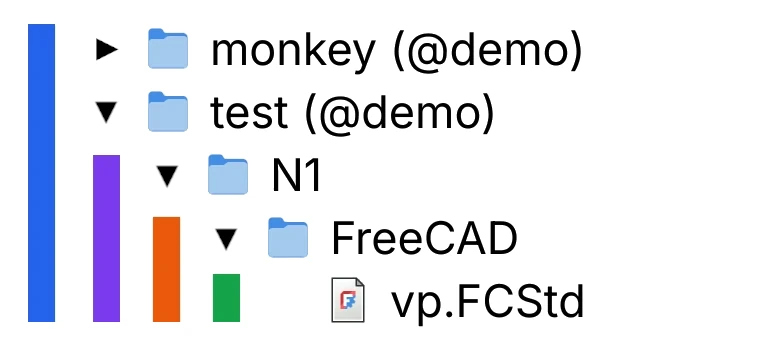
Навигация в дереве библиотеки
После обновления списка видны только названия компонентов.
Для загрузки модификаций и файлов используйте двойное нажатие на элементы дерева:
- Компонент — обновляет список модификаций выбранного компонента, в локальном хранилище создаются папки для модификаций и наборов файлов.
- Модификацию или набор файлов FreeCAD — скачивает файлы из набора файлов для FreeCAD.
- Файл .FCStd — импортирует модель в текущий документ.
Для раскрытия списка без синхронизации нужно нажать на стрелку (▸) рядом с папкой, которую нужно раскрыть.
Основные кнопки управления
Синхронизация
Обновить список — загружает актуальный список компонентов из закладок.
 Выгрузить файлы — открывает диалоговое окно для отправки локальных изменений в облако.
 Новый компонент — открывает диалоговое окно для создания компонента.
Работа с данными
 Открыть каталог — открывает папку в Проводнике.
 Копировать ссылку — копирует ссылку на выбранный компонент для обмена.
 Объединить — импортирует выбранный файл в текущий документ.
Системные
Настройки — открывает диалоговое окно для изменения конфигурации верстака.
Авторизация — открывает диалоговое окно для ввода учетных данных и обновления токена доступа.
Практическое применение
Создание нового компонента
Компонентом может быть деталь, сборка, узел или любой другой объект конструкторской разработки.
Создание компонента в библиотеке CADBase через FreeCAD — 3 шага:
- Нажмите кнопку Новый компонент.
Введите название компонента в диалоговом окне.
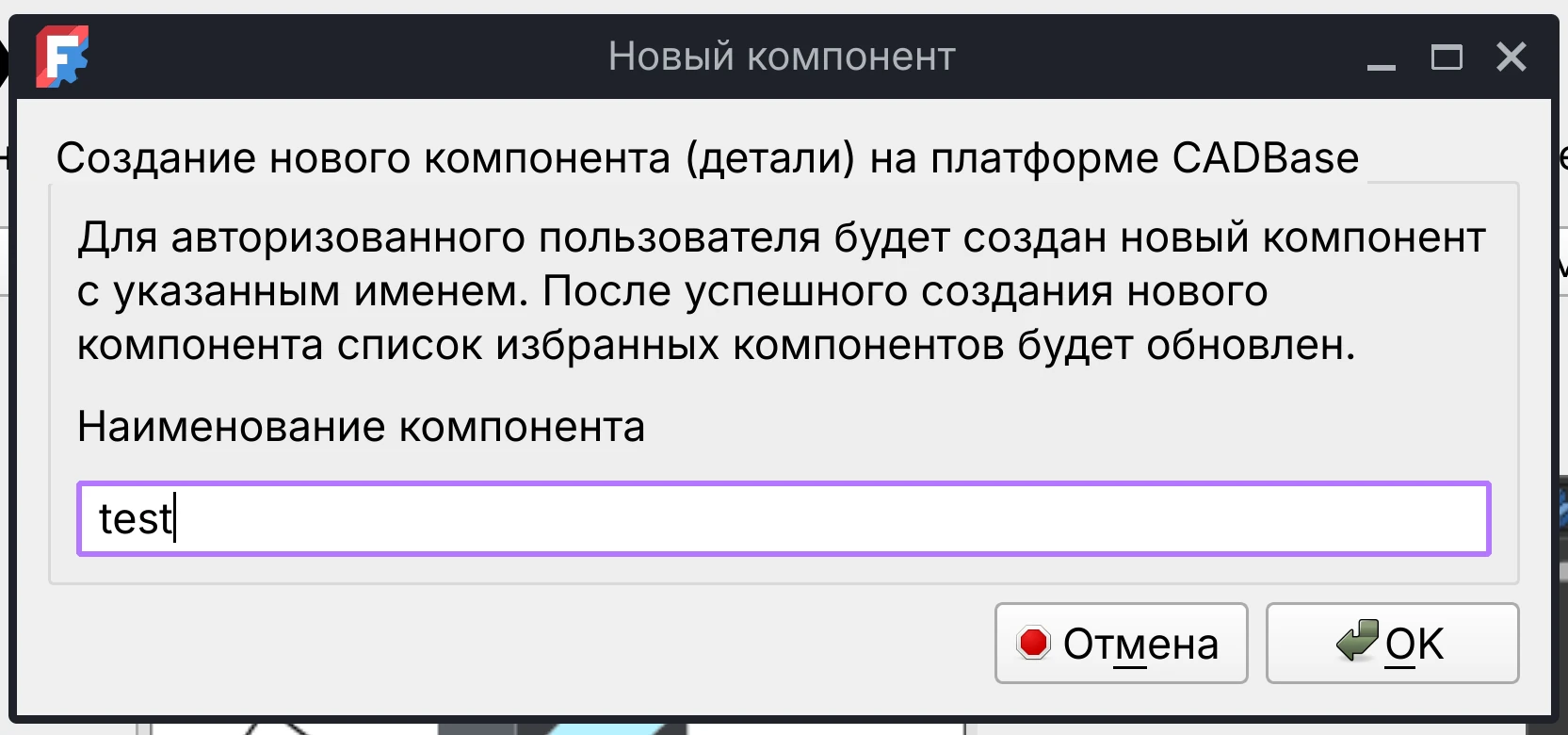
- Нажмите OK для создания.
Процесс создания компонента
После создания:
- Компонент появится в ваших закладках.
- Будет создана начальная модификация N1.
- Список компонентов в библиотеке обновится.
Создание структуры компонента
Чтобы начать работу с компонентом, создайте структуру в локальном хранилище:
- Найдите созданный компонент в дереве библиотеки.
- Дважды нажмите на него.
Система создаст папки модификации и наборов файлов.
Сохранение документа в наборе файлов
Свяжите документ с компонентом для дальнейшей синхронизации:
- Откройте или создайте документ FreeCAD.
- Сохраните его в папку набора файлов:
Библиотека CADBase→Компонент→N1→📁FreeCAD
Файлы из этой папки будут загружаться в облако при отправке изменений.
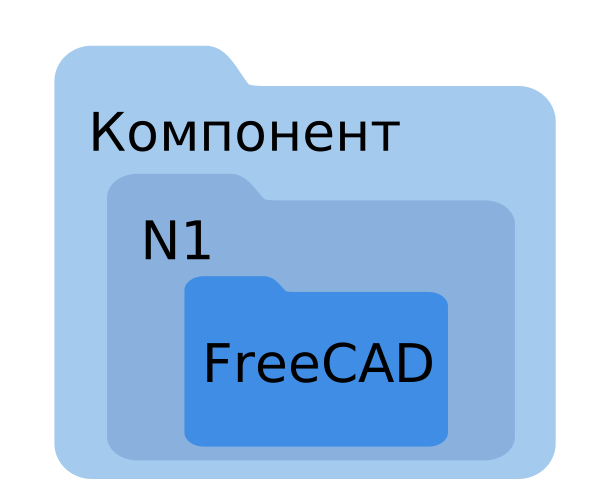
Расположение папки FreeCAD
Отправка данных
Чтобы отправить изменения в облако:
- Выберите модификацию с изменёнными файлами.
Можно выбрать папку модификации или конкретно папку набора файлов FreeCAD. - Нажмите кнопку Выгрузить файлы.
- Проверьте изменения в открывшемся окне:
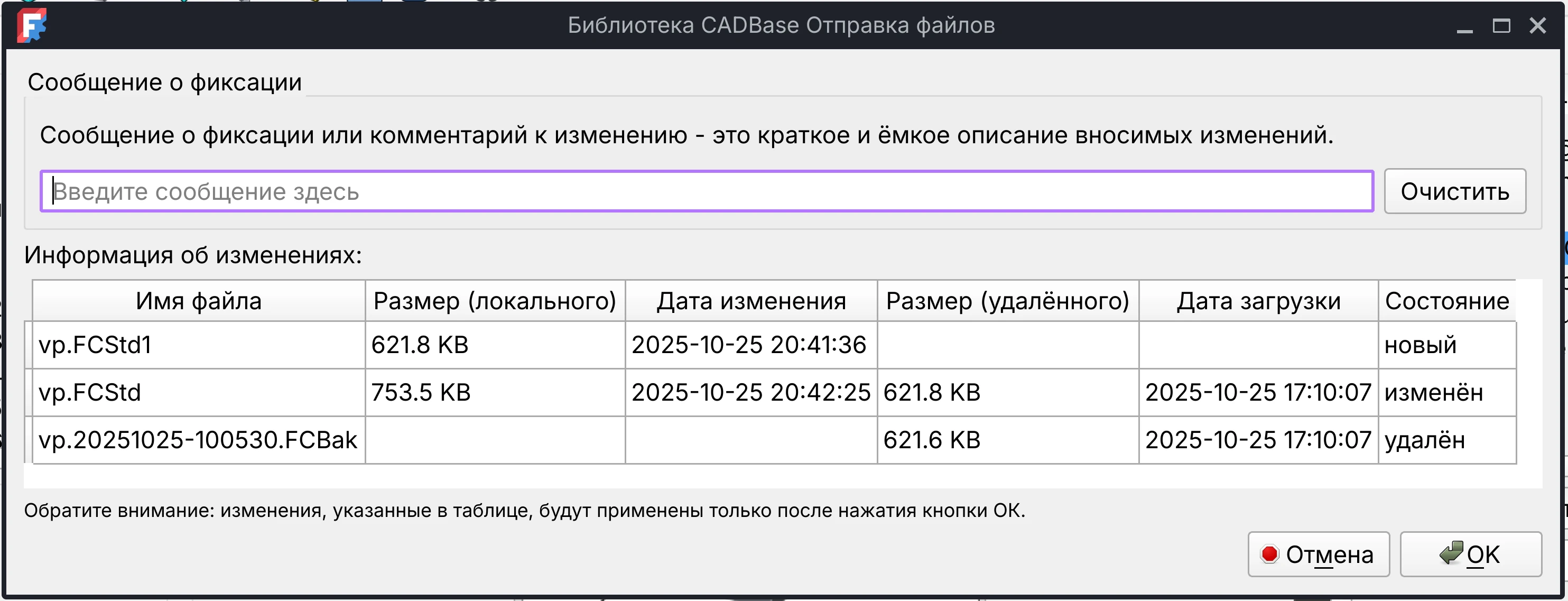
Окно отправки файлов (пример)
• новый — файл добавится в облако• изменён — файл заменит старую версию в облаке• удалён — файл удалится из облака - Добавьте комментарий к изменениям (необязательно).
Поможет коллегам понять, что было изменено. - Нажмите OK для начала загрузки.
Отправка изменений начнётся после нажатия кнопки.
Прогресс отправки можно отслеживать в панели Просмотр отчёта FreeCAD.
Замена локального файла
Если нужно загрузить свежую версию файла из облака:
- Найдите файл в дереве библиотеки и нажмите Открыть каталог.
- Удалите файл в открывшейся папке.
- Вернитесь в FreeCAD и дважды нажмите на папку набора файлов.
Система загрузит актуальную версию из облака.
Если файл был изменён в облаке другим пользователем или вы хотите откатить свои изменения.
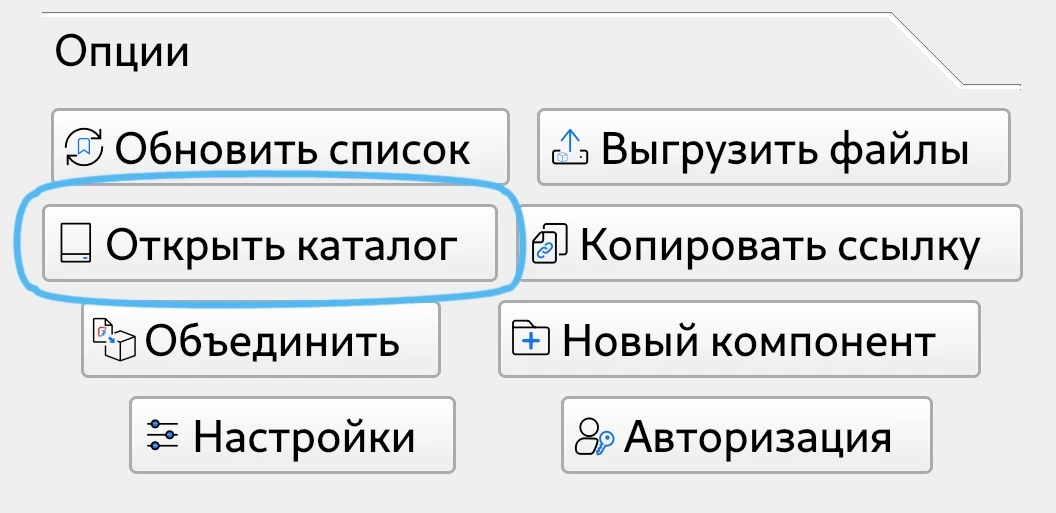
Импорт файлов в документ
Добавьте готовые детали и сборки в свой проект:
- Найдите файл в библиотеке компонентов.
- Нажмите Объединить или дважды кликните по файлу.
- Модель появится в вашем документе.
Как отдельный объект для редактирования.
Удобно для: сборок, использования стандартных деталей, работы над сложными проектами по частям.
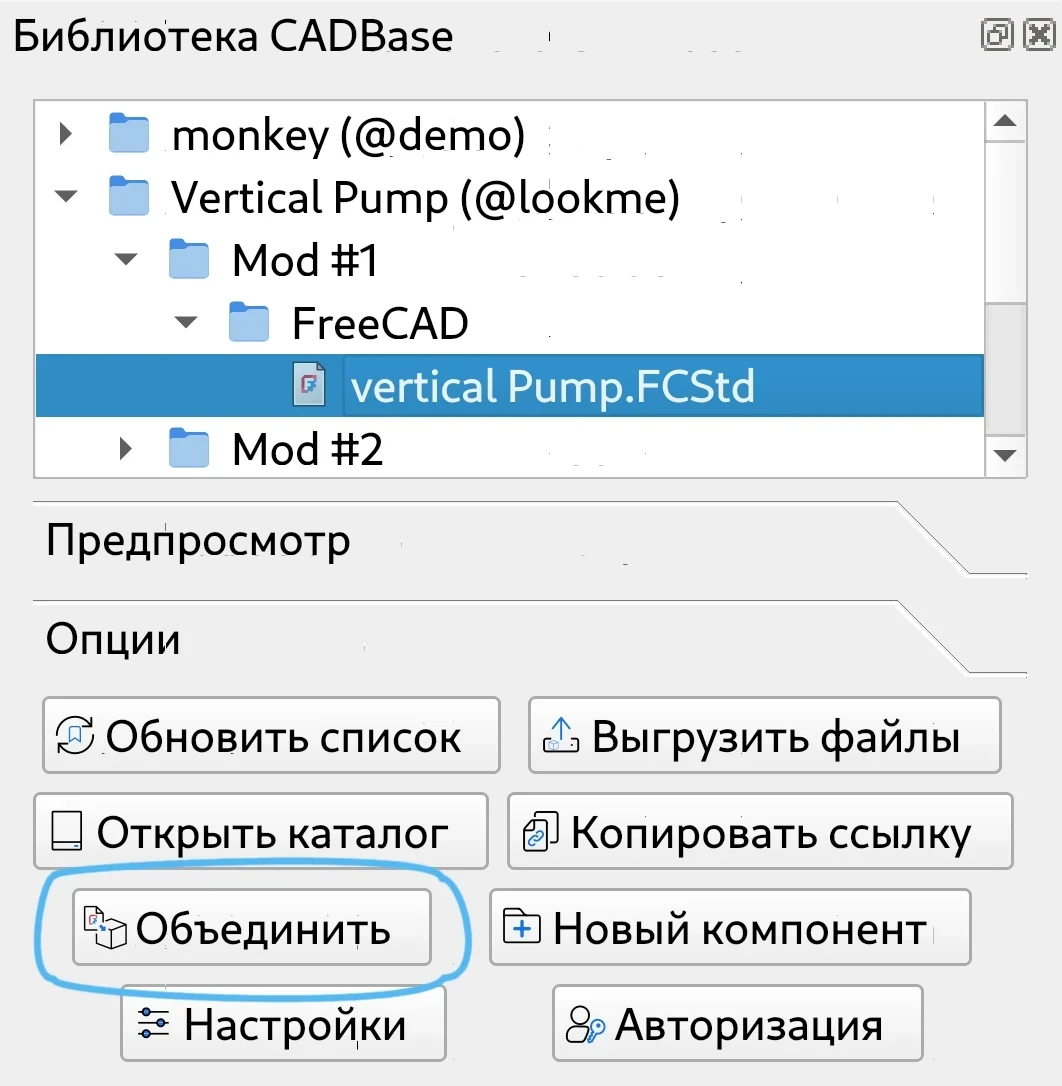
Управление закладками
Закладки помогают быстро находить нужные компоненты. Управляйте ими на платформе CADBase:
- Найдите компонент через поиск на CADBase.
- Откройте страницу компонента.
- Нажмите значок закладки на странице компонента.
Добавляет или убирает из закладок.
Новые закладки появятся после обновления списка.
Уже загруженные компоненты останутся в библиотеке, даже если убрать их из закладок.
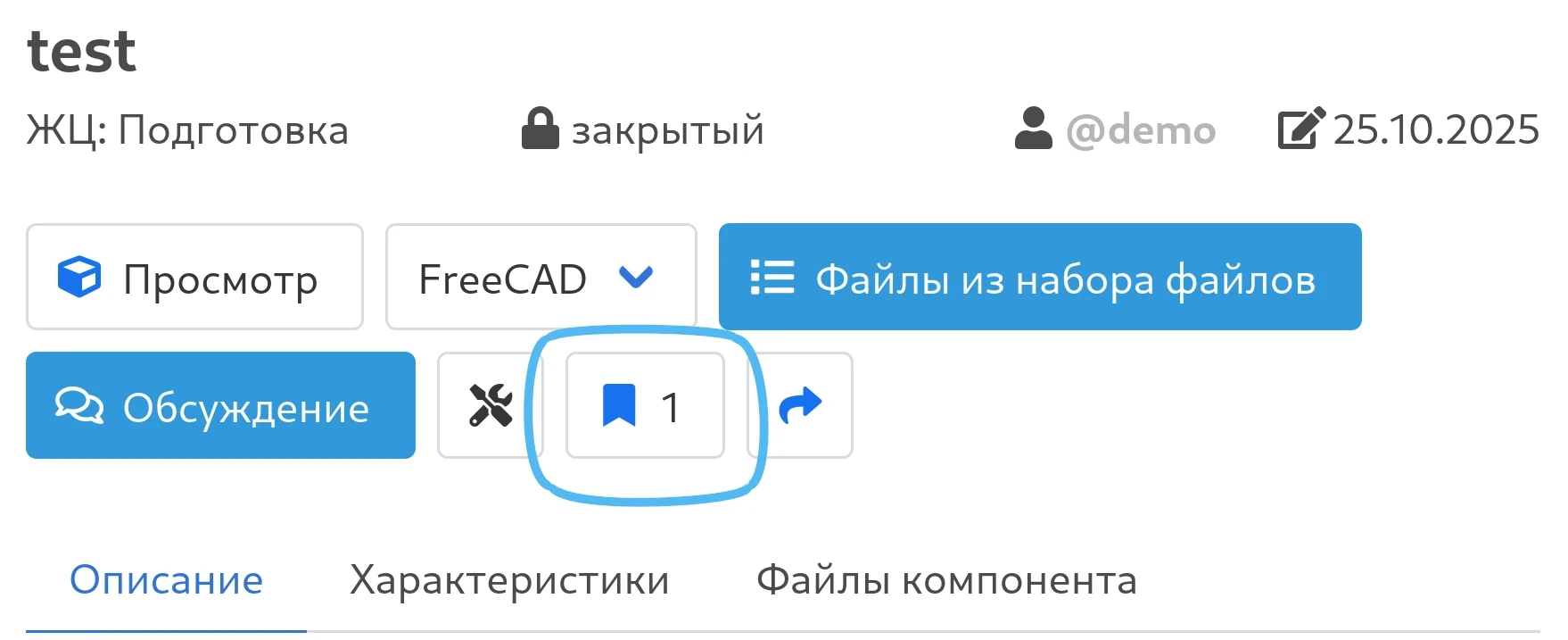
Настройка доступа к компоненту
Новые компоненты по умолчанию закрытые (приватные). Чтобы открыть доступ:
- Нажмите Копировать ссылку на компоненте.
- Откройте ссылку в браузере.
- В настройках компонента измените доступ на “публичный”.
- Сохраните изменение.
Теперь компонент виден другим пользователям.
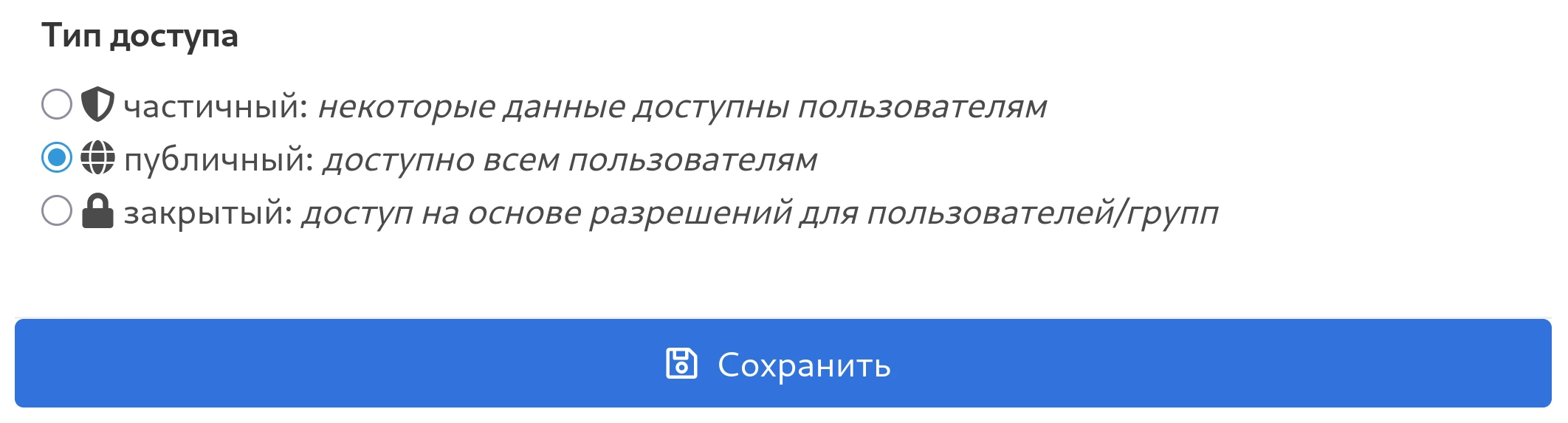
Выбор типа доступа на платформе CADBase
Часто задаваемые вопросы (FAQ)
Можно ли работать офлайн?
Да, с ранее загруженными компонентами.
Что происходит при конфликте версий?
Приоритет у локальной версии.
Можно ли использовать один аккаунт на нескольких компьютерах?
Да, без ограничений.
Можно ли использовать специальные символы в названиях?
Можно использовать любые символы, но учитывайте, что названия компонентов станут именами папок в файловой системе.
Какие файлы можно импортировать в документ?
Поддерживаются форматы FCStd, STEP, BRP и BREP.
Как обеспечивается безопасность данных?
Гибкая система управления доступом позволяет настраивать права доступа к данным, для отдельных пользователей и компаний.
Верстак может работать в Интранет (изолированной сети)?
Да, для этого потребуется развернуть серверную часть внутри сети.
Диагностика и решение проблем (Troubleshooting)
Ошибка авторизации
Обновите токен через кнопку Авторизация.
Нет подключения
Проверьте подключение к интернету и доступ к заданному в Server URL адресу.
Не отображаются компоненты
Убедитесь, что они добавлены в избранное на сайте.
Не применяются настройки
Для некоторых настроек требуется перезапуск FreeCAD.
Нет доступа к серверу api.cadbase.rs
В настройках верстака переключитесь на сервер https://api.cadbase.ru.
Не обновляются файлы в облаке (ошибки с SHA256)
Включите Принудительное обновление файлов в настройках.
Файлы не синхронизируются (неактуальные UUID)
Удалите файлы component из папки компонента и modification из набора файлов.
Отладка
Создайте файл cadbase_file_2018.log в корне библиотеки, в нём будут сохраняться логи и другие данные для отладки.